LaunchFlim · AI 動態設計
把動態設計交給 AI。
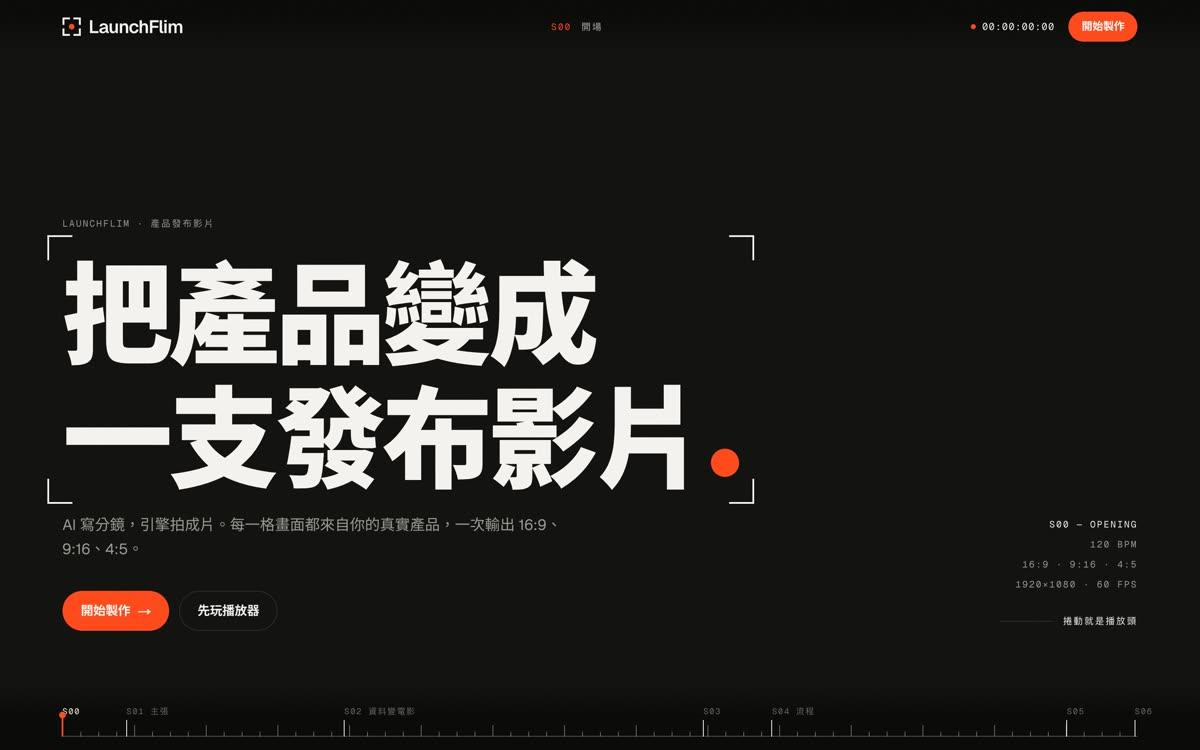
說出影片要做什麼、給出你的素材,AI 用程式碼寫出每一格動畫,引擎算成影片:產品發表片、社群廣告、預告片,一次輸出 16:9、9:16。
片做好了。然後產品改版了。
按鈕換了位置、價格調了、新功能上線,上週那支片已經在講一個不存在的產品。下個月新品上市,你又要從頭來一次。
所以我們做了 Motiarc:LaunchFlim 更強大的引擎。它讀你真正的產品,自己規劃、拍、剪,產品一改,片跟著改。
MOTIARC · 新引擎● LIVE
把整個行銷影片,交給一位 AI 導演。
記得你的品牌,讀你真正的產品,先跟你聊清楚再開拍。發布文案、封面、每個平台的尺寸一起交。
同一個帳號 · 同一份點數用過 LaunchFlim?你的帳號裡已經放好 40 點,夠你先讓 Motiarc 拍一支。
領 40 點 →S02 · 主張
不是生成的像素不是套用範本是寫出來的動畫。
AI 把動畫寫成程式碼,引擎再算成影片:每個字都精準(中文也一樣)、顏色照品牌規範,改一個字就只動那個字。
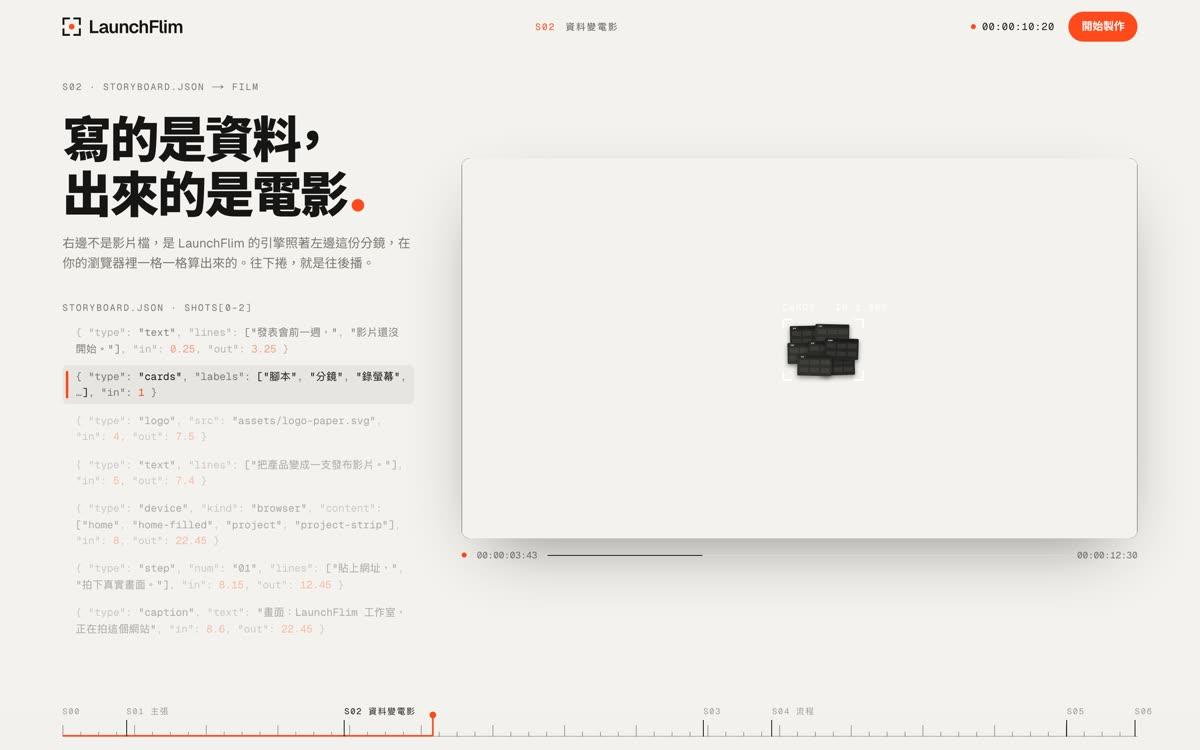
S03 · storyboard.json → film
寫的是資料,出來的是電影。
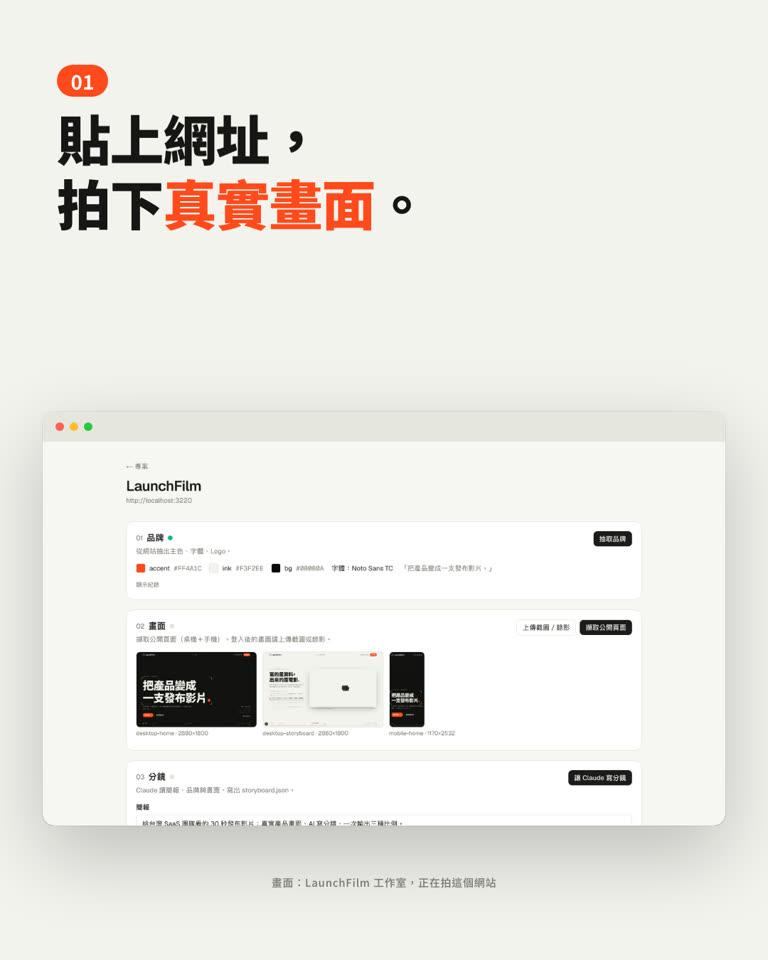
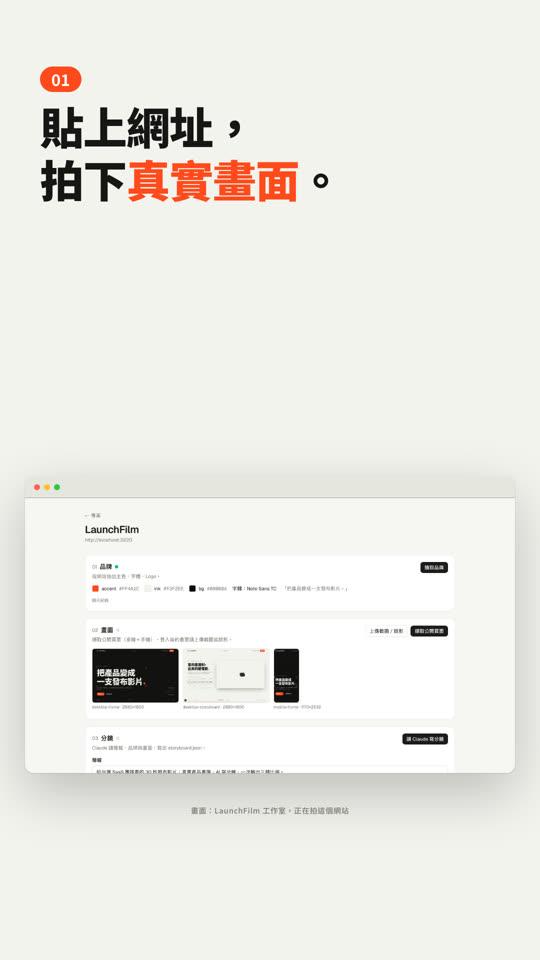
{ "type": "text", "lines": ["發表會前一週,", "影片還沒開始。"], "in": 0.25, "out": 3.25 }{ "type": "cards", "labels": ["腳本", "分鏡", "錄螢幕", …], "in": 1 }{ "type": "logo", "src": "assets/logo-paper.svg", "in": 4, "out": 7.5 }{ "type": "text", "lines": ["把產品變成一支發布影片。"], "in": 5, "out": 7.4 }{ "type": "device", "kind": "browser", "content": ["home", "home-filled", "project", "project-strip"], "in": 8, "out": 22.45 }{ "type": "step", "num": "01", "lines": ["貼上網址,", "拍下真實畫面。"], "in": 8.15, "out": 12.45 }{ "type": "caption", "text": "畫面:LaunchFlim,正在拍這個網站", "in": 8.6, "out": 22.45 }
S04 · 播放器
播放頭在你手上。
同一份分鏡,換個比例就重新構圖;改一行字、換一個品牌色,整支片立刻跟著改。
拖曳時間軸,或在畫面上左右滑動
S05 · 流程 · 01 / 05
從網址到成片。
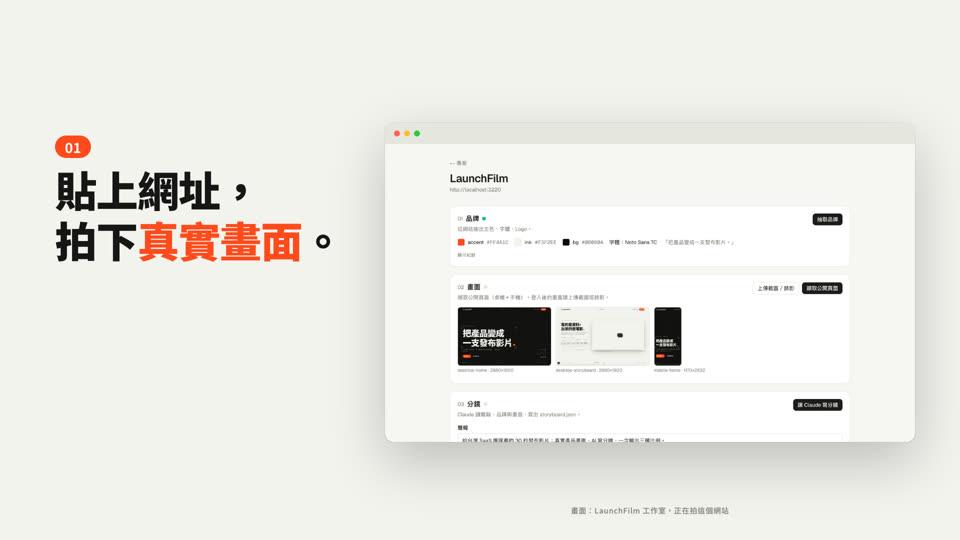
01擷取Capture
凍結時鐘、逐格步進 CSS 動畫,拍下真實介面。登入後的畫面,用你提供的錄影。
storyboard.json · shots[2] · Claude 寫的
{ "id": "capture", "start": 7.95, "end": 12.95, "elements": [ { "type": "step", "num": "01", "lines": ["貼上網址,", "拍下真實畫面。"], "in": 8.15, "out": 12.45 }, { "type": "device", "kind": "browser", "in": 8, "content": ["home", "home-filled", "project", "project-strip"] } ]}
cues.json · 47 個音效提示,全部由時間軸推導
whoosh 19thud 7pop 7tap 4sparkle 2impact 2heartbeat 2note 2swipe 2
配樂 · D 小調 · 120 BPM · Dm–Bb–F–C
check.json · 每 0.25 秒檢查一格
- 16:9文字重疊・出框・壓到裝置121 格 · 0 個問題
- 9:16文字重疊・出框・壓到裝置121 格 · 0 個問題
- 4:5文字重疊・出框・壓到裝置121 格 · 0 個問題
- 輸出後再查:規格・黑邊・凍結畫面・響度qc.py
S06 · 透視
每一格,都能回到一行資料。
生成式影片給你一串像素。LaunchFlim 給你一份能讀、能改、能檢查的分鏡:改字、換色、換比例,都不必重拍。
S07 · 開拍
下一支影片,從一段需求開始。
貼上你的網址,或帶著資料包、Logo、螢幕錄影來。拿回一支完成的影片,和一份之後還能自己改的分鏡。
下一步可以加上資料包讓影片更好,不加也能直接繼續。用 Google 登入就能開始。